Domain bass-pedal.de kaufen?
Wir ziehen mit dem Projekt
bass-pedal.de um.
Sind Sie am Kauf der Domain
bass-pedal.de interessiert?
domain@kv-gmbh.de · 0541-91531010
Domain bass-pedal.de kaufen?
Was ist ein USB Debugging?
Was ist ein USB Debugging? USB Debugging ist eine Funktion, die es ermöglicht, ein Android-Gerät mit einem Computer zu verbinden, um Entwicklern Zugriff auf erweiterte Debugging- und Entwicklertools zu geben. Durch das Aktivieren von USB Debugging können Entwickler Fehler im Code schneller identifizieren und beheben. Es ist auch nützlich für die Installation von benutzerdefinierten ROMs oder das Übertragen von Dateien zwischen dem Gerät und dem Computer. Allerdings sollte USB Debugging nur aktiviert werden, wenn es wirklich benötigt wird, da es potenzielle Sicherheitsrisiken birgt. **
Wo aktiviere ich USB Debugging?
Um USB Debugging zu aktivieren, musst du zuerst die Entwickleroptionen auf deinem Android-Gerät freischalten. Dies kannst du tun, indem du in die Einstellungen deines Geräts gehst, dort auf "Über das Telefon" oder "Telefoninfo" tippst und dann mehrmals auf die Build-Nummer klickst, bis die Entwickleroptionen freigeschaltet sind. Anschließend gehst du zurück zu den Einstellungen, wählst die Entwickleroptionen aus und aktivierst dort die Option für USB Debugging. Nun kannst du dein Gerät per USB-Kabel mit einem Computer verbinden und das USB Debugging nutzen. **


Ähnliche Suchbegriffe für USB-Debugging
Top-Angebote
Produkte zum Begriff USB-Debugging:
-
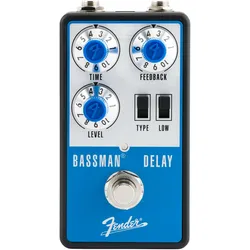
Fender Bassman Delay Pedal - Effektgerät E-BassTauche ein in die Welt der Subsonic-Soundscapes mit einem Delay; das speziell für Bässe entwickelt wurde. Das Bassman Delay bringt Delaysounds in den Bassbereich und nutzt dafür zwei professionelle DSP-Algorithmen; die speziell für die Wiederholung von Basssignalen entwickelt wurden. Wähle zwischen sanften analogen Wiederholungen oder knackigen digitalen Delay- Sounds mit nur einem Knopfdruck; während die Time- und Feedback-Regler die Verzögerungszeit und die Anzahl der Wiederholungen bestimmen. Mit dem Low-Schalter kannst du die Präsenz der tiefen Frequenzen in deinen Delay-Wiederholungen formen. So kannst du entscheiden; ob deine Delays das Signal leicht ausblenden und die tiefen Frequenzen klar bleiben; oder ob sie das gesamte Signal für Beat-Repeat-ähnliche Basswellen duplizieren. Mit dem Bassman Delay kannst du in die Tiefen des Ambient-Sounds eintauchen und aufregende neue perkussive Grooves103,00 €*Versand: 0,00 €Sichere Weiterleitung zum Anbieter
-
Mayerl, Andy: Walking BassWalking Bass , "Walking Bass" bietet einen Einstieg in den Jazz und die Walking Bass-Technik als dessen traditionelle und wichtigste Form der Bassbegleitung. Akkord- und Skalenlehre werden Schritt für Schritt erklärt und mit stiltypischen Elementen wie "Chromatic Approaches" und Verzierungen kombiniert. Erläutert werden auch der harmonische Aufbau sowie die typischen Wendungen und Formen des gängigen Standard Repertoires. Die Portraits der Epochen des Jazz mit stiltypischen Merkmalen und entsprechenden Empfehlungen typischer Kompositionen und Aufnahmen ergänzen den technischen Teil. Auf den beiliegenden CDs spielt ein Quartett viele der Übungen sowie elf ausgewählte Jazz-Stücke. Ebenso finden sich darauf dazugehörige Play-along-Versionen zum Mitspielen. , Klemmen & Montageteile > Motorkühlung , Erscheinungsjahr: 20090420, Produktform: Geheftet, Beilage: Spiralbindung, 3 CDs, Komponisten: Mayerl, Andy, Seitenzahl/Blattzahl: 232, Keyword: E-Bass Jazz; Kontrabass Jazz; Noten für Kontrabass; Noten für E-Bass; Playalongs für Bass; Übungen Jazz, Fachschema: Musikalien (Musikrichtungen) / Latin~Pop (Musik)~Jazz / Musikalien, Fachkategorie: Partituren, Libretti, Liedtexte~Biografien: Kunst und Unterhaltung, Style: Jazz, Warengruppe: HC/Musikalien, Fachkategorie: Unterhaltungsmusik, Popmusik, Text Sprache: ger, UNSPSC: 49019900, Warenverzeichnis für die Außenhandelsstatistik: 49019900, Verlag: Edition DUX, Verlag: Edition DUX, Verlag: Edition DUX, Länge: 294, Breite: 222, Höhe: 27, Gewicht: 916, Produktform: Geheftet, Genre: Geisteswissenschaften/Kunst/Musik, Genre: Geisteswissenschaften/Kunst/Musik, Herkunftsland: DEUTSCHLAND (DE), Katalog: deutschsprachige Titel, Katalog: Gesamtkatalog, Katalog: Lagerartikel, Book on Demand, ausgew. Medienartikel, Relevanz: 0002, Tendenz: -1, Unterkatalog: AK, Unterkatalog: Bücher, Unterkatalog: Hardcover, Unterkatalog: Lagerartikel,38,80 €*Versand: 0,00 €Sichere Weiterleitung zum Anbieter



-
Wo finde ich USB Debugging?
USB Debugging ist eine Funktion auf Android-Geräten, die es ermöglicht, eine Verbindung zwischen dem Gerät und einem Computer herzustellen, um Fehlerbehebung und Entwicklungsaufgaben durchzuführen. Um USB Debugging zu aktivieren, musst du zuerst die Entwickleroptionen auf deinem Android-Gerät freischalten. Dies kannst du tun, indem du in den Einstellungen auf "Über das Telefon" oder "Telefoninfo" tippst und dann mehrmals auf die Build-Nummer klickst, bis die Entwickleroptionen freigeschaltet sind. Sobald die Entwickleroptionen verfügbar sind, kannst du dort USB Debugging aktivieren. Beachte jedoch, dass das Aktivieren von USB Debugging Sicherheitsrisiken mit sich bringen kann, da es unbefugten Zugriff auf dein Gerät ermöglichen kann. Stelle daher sicher, dass du diese Funktion nur aktivierst, wenn du sie wirklich benötigst. **
-
Wird USB-Debugging nicht erkannt?
Es gibt mehrere mögliche Gründe, warum USB-Debugging nicht erkannt wird. Es könnte sein, dass das USB-Kabel defekt ist oder nicht richtig angeschlossen ist. Es könnte auch sein, dass das Gerät nicht ordnungsgemäß mit dem Computer verbunden ist oder dass das USB-Debugging auf dem Gerät nicht aktiviert ist. Es könnte auch sein, dass der Treiber für das Gerät nicht korrekt installiert ist. **
-
Wie kann ich USB Debugging deaktivieren?
Um USB-Debugging zu deaktivieren, musst du zuerst die Entwickleroptionen auf deinem Gerät aktivieren. Gehe dazu in die Einstellungen deines Smartphones, tippe auf "Über das Telefon" und dann mehrmals auf "Build-Nummer", bis die Entwickleroptionen freigeschaltet sind. Anschließend gehe zurück zu den Einstellungen, wähle "Entwickleroptionen" aus und deaktiviere dort die Option für USB-Debugging. Bestätige die Deaktivierung und schon ist USB-Debugging auf deinem Gerät ausgeschaltet. **
-
Wie kann ich USB Debugging aktivieren?
Um USB-Debugging zu aktivieren, musst du zuerst die Entwickleroptionen auf deinem Android-Gerät aktivieren. Dazu gehst du in die Einstellungen, wählst den Punkt "Über das Telefon" oder "Telefoninfo" und tippst mehrmals auf die Build-Nummer, bis du als Entwickler freigeschaltet bist. Anschließend gehst du zurück zu den Einstellungen, wählst "Entwickleroptionen" aus und aktivierst dort die Option "USB-Debugging". Danach verbindest du dein Gerät mit einem Computer und bestätigst die USB-Debugging-Anfrage auf deinem Smartphone. Nun ist USB-Debugging aktiviert und du kannst dein Gerät für Entwicklerzwecke nutzen. **

Wie aktiviere ich USB-Debugging über ADB?
Um USB-Debugging über ADB zu aktivieren, musst du zuerst die Entwickleroptionen auf deinem Android-Gerät aktivieren. Gehe dazu zu den Einstellungen, tippe auf "Über das Telefon" oder "Telefoninfo" und tippe dann sieben Mal auf "Build-Nummer". Dadurch werden die Entwickleroptionen freigeschaltet. Gehe dann zurück zu den Einstellungen, tippe auf "Entwickleroptionen" und aktiviere "USB-Debugging". **
Wo finde ich USB Debugging Samsung Galaxy s7?
Um USB-Debugging auf einem Samsung Galaxy S7 zu aktivieren, musst du zuerst die Entwickleroptionen auf dem Gerät freischalten. Gehe dazu in die Einstellungen deines Geräts und tippe auf "Über das Telefon". Dort findest du die Build-Nummer, die du mehrmals hintereinander antippen musst, bis die Entwickleroptionen freigeschaltet sind. Sobald die Entwickleroptionen verfügbar sind, gehe zurück zu den Einstellungen und wähle "Entwickleroptionen" aus. Suche nach der Option "USB-Debugging" und aktiviere sie, indem du den Schalter nach rechts schiebst. Wenn du nun dein Samsung Galaxy S7 mit einem Computer verbindest, wirst du aufgefordert, die USB-Debugging-Verbindung zu autorisieren. Bestätige dies auf deinem Gerät, um eine Verbindung zwischen dem Gerät und dem Computer herzustellen, die das Debugging ermöglicht. Wenn du Schwierigkeiten hast, die Entwickleroptionen oder die USB-Debugging-Option zu finden, kannst du auch online nach Anleitungen suchen oder den Samsung-Support kontaktieren, um weitere Unterstützung zu erhalten. **
Top-Angebote
Produkte zum Begriff USB-Debugging:
-
Was ist ein USB Debugging?
Was ist ein USB Debugging? USB Debugging ist eine Funktion, die es ermöglicht, ein Android-Gerät mit einem Computer zu verbinden, um Entwicklern Zugriff auf erweiterte Debugging- und Entwicklertools zu geben. Durch das Aktivieren von USB Debugging können Entwickler Fehler im Code schneller identifizieren und beheben. Es ist auch nützlich für die Installation von benutzerdefinierten ROMs oder das Übertragen von Dateien zwischen dem Gerät und dem Computer. Allerdings sollte USB Debugging nur aktiviert werden, wenn es wirklich benötigt wird, da es potenzielle Sicherheitsrisiken birgt. **
-
Wo aktiviere ich USB Debugging?
Um USB Debugging zu aktivieren, musst du zuerst die Entwickleroptionen auf deinem Android-Gerät freischalten. Dies kannst du tun, indem du in die Einstellungen deines Geräts gehst, dort auf "Über das Telefon" oder "Telefoninfo" tippst und dann mehrmals auf die Build-Nummer klickst, bis die Entwickleroptionen freigeschaltet sind. Anschließend gehst du zurück zu den Einstellungen, wählst die Entwickleroptionen aus und aktivierst dort die Option für USB Debugging. Nun kannst du dein Gerät per USB-Kabel mit einem Computer verbinden und das USB Debugging nutzen. **
-
Wo finde ich USB Debugging?
USB Debugging ist eine Funktion auf Android-Geräten, die es ermöglicht, eine Verbindung zwischen dem Gerät und einem Computer herzustellen, um Fehlerbehebung und Entwicklungsaufgaben durchzuführen. Um USB Debugging zu aktivieren, musst du zuerst die Entwickleroptionen auf deinem Android-Gerät freischalten. Dies kannst du tun, indem du in den Einstellungen auf "Über das Telefon" oder "Telefoninfo" tippst und dann mehrmals auf die Build-Nummer klickst, bis die Entwickleroptionen freigeschaltet sind. Sobald die Entwickleroptionen verfügbar sind, kannst du dort USB Debugging aktivieren. Beachte jedoch, dass das Aktivieren von USB Debugging Sicherheitsrisiken mit sich bringen kann, da es unbefugten Zugriff auf dein Gerät ermöglichen kann. Stelle daher sicher, dass du diese Funktion nur aktivierst, wenn du sie wirklich benötigst. **
-
Wird USB-Debugging nicht erkannt?
Es gibt mehrere mögliche Gründe, warum USB-Debugging nicht erkannt wird. Es könnte sein, dass das USB-Kabel defekt ist oder nicht richtig angeschlossen ist. Es könnte auch sein, dass das Gerät nicht ordnungsgemäß mit dem Computer verbunden ist oder dass das USB-Debugging auf dem Gerät nicht aktiviert ist. Es könnte auch sein, dass der Treiber für das Gerät nicht korrekt installiert ist. **
Ähnliche Suchbegriffe für USB-Debugging
-
Fender Bassman Delay Pedal - Effektgerät E-BassTauche ein in die Welt der Subsonic-Soundscapes mit einem Delay; das speziell für Bässe entwickelt wurde. Das Bassman Delay bringt Delaysounds in den Bassbereich und nutzt dafür zwei professionelle DSP-Algorithmen; die speziell für die Wiederholung von Basssignalen entwickelt wurden. Wähle zwischen sanften analogen Wiederholungen oder knackigen digitalen Delay- Sounds mit nur einem Knopfdruck; während die Time- und Feedback-Regler die Verzögerungszeit und die Anzahl der Wiederholungen bestimmen. Mit dem Low-Schalter kannst du die Präsenz der tiefen Frequenzen in deinen Delay-Wiederholungen formen. So kannst du entscheiden; ob deine Delays das Signal leicht ausblenden und die tiefen Frequenzen klar bleiben; oder ob sie das gesamte Signal für Beat-Repeat-ähnliche Basswellen duplizieren. Mit dem Bassman Delay kannst du in die Tiefen des Ambient-Sounds eintauchen und aufregende neue perkussive Grooves103,00 €*Versand: 0,00 €Sichere Weiterleitung zum Anbieter
-
Mayerl, Andy: Walking BassWalking Bass , "Walking Bass" bietet einen Einstieg in den Jazz und die Walking Bass-Technik als dessen traditionelle und wichtigste Form der Bassbegleitung. Akkord- und Skalenlehre werden Schritt für Schritt erklärt und mit stiltypischen Elementen wie "Chromatic Approaches" und Verzierungen kombiniert. Erläutert werden auch der harmonische Aufbau sowie die typischen Wendungen und Formen des gängigen Standard Repertoires. Die Portraits der Epochen des Jazz mit stiltypischen Merkmalen und entsprechenden Empfehlungen typischer Kompositionen und Aufnahmen ergänzen den technischen Teil. Auf den beiliegenden CDs spielt ein Quartett viele der Übungen sowie elf ausgewählte Jazz-Stücke. Ebenso finden sich darauf dazugehörige Play-along-Versionen zum Mitspielen. , Klemmen & Montageteile > Motorkühlung , Erscheinungsjahr: 20090420, Produktform: Geheftet, Beilage: Spiralbindung, 3 CDs, Komponisten: Mayerl, Andy, Seitenzahl/Blattzahl: 232, Keyword: E-Bass Jazz; Kontrabass Jazz; Noten für Kontrabass; Noten für E-Bass; Playalongs für Bass; Übungen Jazz, Fachschema: Musikalien (Musikrichtungen) / Latin~Pop (Musik)~Jazz / Musikalien, Fachkategorie: Partituren, Libretti, Liedtexte~Biografien: Kunst und Unterhaltung, Style: Jazz, Warengruppe: HC/Musikalien, Fachkategorie: Unterhaltungsmusik, Popmusik, Text Sprache: ger, UNSPSC: 49019900, Warenverzeichnis für die Außenhandelsstatistik: 49019900, Verlag: Edition DUX, Verlag: Edition DUX, Verlag: Edition DUX, Länge: 294, Breite: 222, Höhe: 27, Gewicht: 916, Produktform: Geheftet, Genre: Geisteswissenschaften/Kunst/Musik, Genre: Geisteswissenschaften/Kunst/Musik, Herkunftsland: DEUTSCHLAND (DE), Katalog: deutschsprachige Titel, Katalog: Gesamtkatalog, Katalog: Lagerartikel, Book on Demand, ausgew. Medienartikel, Relevanz: 0002, Tendenz: -1, Unterkatalog: AK, Unterkatalog: Bücher, Unterkatalog: Hardcover, Unterkatalog: Lagerartikel,38,80 €*Versand: 0,00 €Sichere Weiterleitung zum Anbieter
-
Mayerl, Andy: Bass UnlimitedBass Unlimited , Ein umfassendes Arbeitsbuch für E-Bass - mit Audio-Download , Klemmen & Montageteile > Motorkühlung , Auflage: Überarbeitete Neuauflage, Erscheinungsjahr: 20230227, Produktform: Geheftet, Beilage: Spiralbindung, Autoren: Mayerl, Andy, Auflage: 2023000, Auflage/Ausgabe: Überarbeitete Neuauflage, Seitenzahl/Blattzahl: 308, Keyword: E-Bass Schule; E-Bass lernen; Anleitung zum E-Bass spielen; Grooves für Bassisten; App zum Üben; Play-Alongs für Bass, Fachschema: Gitarre - Bassgitarre - E-Gitarre~Gitarre / Musikalien~Musikalien (Instrumente) / Gitarre, Fachkategorie: Partituren, Libretti, Liedtexte, Warengruppe: HC/Musikalien, Fachkategorie: Gitarren, Text Sprache: ger, UNSPSC: 49019900, Warenverzeichnis für die Außenhandelsstatistik: 49019900, Verlag: Edition DUX, Verlag: Edition DUX, Verlag: Edition DUX GbR, Länge: 294, Breite: 230, Höhe: 27, Gewicht: 1119, Produktform: Geheftet, Genre: Geisteswissenschaften/Kunst/Musik, Genre: Geisteswissenschaften/Kunst/Musik, Vorgänger: 4209915, Vorgänger EAN: 9790500171713, Herkunftsland: DEUTSCHLAND (DE), Katalog: deutschsprachige Titel, Katalog: Gesamtkatalog, Katalog: Kennzeichnung von Titeln mit einer Relevanz > 30, Katalog: Lagerartikel, Book on Demand, ausgew. Medienartikel, Relevanz: 0010, Tendenz: -1, Unterkatalog: AK, Unterkatalog: Bücher, Unterkatalog: Hardcover, Unterkatalog: Lagerartikel, WolkenId: 286357942,80 €*Versand: 0,00 €Sichere Weiterleitung zum Anbieter
-
Wie kann ich USB Debugging deaktivieren?
Um USB-Debugging zu deaktivieren, musst du zuerst die Entwickleroptionen auf deinem Gerät aktivieren. Gehe dazu in die Einstellungen deines Smartphones, tippe auf "Über das Telefon" und dann mehrmals auf "Build-Nummer", bis die Entwickleroptionen freigeschaltet sind. Anschließend gehe zurück zu den Einstellungen, wähle "Entwickleroptionen" aus und deaktiviere dort die Option für USB-Debugging. Bestätige die Deaktivierung und schon ist USB-Debugging auf deinem Gerät ausgeschaltet. **
-
Wie kann ich USB Debugging aktivieren?
Um USB-Debugging zu aktivieren, musst du zuerst die Entwickleroptionen auf deinem Android-Gerät aktivieren. Dazu gehst du in die Einstellungen, wählst den Punkt "Über das Telefon" oder "Telefoninfo" und tippst mehrmals auf die Build-Nummer, bis du als Entwickler freigeschaltet bist. Anschließend gehst du zurück zu den Einstellungen, wählst "Entwickleroptionen" aus und aktivierst dort die Option "USB-Debugging". Danach verbindest du dein Gerät mit einem Computer und bestätigst die USB-Debugging-Anfrage auf deinem Smartphone. Nun ist USB-Debugging aktiviert und du kannst dein Gerät für Entwicklerzwecke nutzen. **
-
Wie aktiviere ich USB-Debugging über ADB?
Um USB-Debugging über ADB zu aktivieren, musst du zuerst die Entwickleroptionen auf deinem Android-Gerät aktivieren. Gehe dazu zu den Einstellungen, tippe auf "Über das Telefon" oder "Telefoninfo" und tippe dann sieben Mal auf "Build-Nummer". Dadurch werden die Entwickleroptionen freigeschaltet. Gehe dann zurück zu den Einstellungen, tippe auf "Entwickleroptionen" und aktiviere "USB-Debugging". **
-
Wo finde ich USB Debugging Samsung Galaxy s7?
Um USB-Debugging auf einem Samsung Galaxy S7 zu aktivieren, musst du zuerst die Entwickleroptionen auf dem Gerät freischalten. Gehe dazu in die Einstellungen deines Geräts und tippe auf "Über das Telefon". Dort findest du die Build-Nummer, die du mehrmals hintereinander antippen musst, bis die Entwickleroptionen freigeschaltet sind. Sobald die Entwickleroptionen verfügbar sind, gehe zurück zu den Einstellungen und wähle "Entwickleroptionen" aus. Suche nach der Option "USB-Debugging" und aktiviere sie, indem du den Schalter nach rechts schiebst. Wenn du nun dein Samsung Galaxy S7 mit einem Computer verbindest, wirst du aufgefordert, die USB-Debugging-Verbindung zu autorisieren. Bestätige dies auf deinem Gerät, um eine Verbindung zwischen dem Gerät und dem Computer herzustellen, die das Debugging ermöglicht. Wenn du Schwierigkeiten hast, die Entwickleroptionen oder die USB-Debugging-Option zu finden, kannst du auch online nach Anleitungen suchen oder den Samsung-Support kontaktieren, um weitere Unterstützung zu erhalten. **
* Alle Preise verstehen sich inklusive der gesetzlichen Mehrwertsteuer und ggf. zuzüglich Versandkosten. Die Angebotsinformationen basieren auf den Angaben des jeweiligen Shops und werden über automatisierte Prozesse aktualisiert. Eine Aktualisierung in Echtzeit findet nicht statt, so dass es im Einzelfall zu Abweichungen kommen kann. ** Hinweis: Teile dieses Inhalts wurden von KI erstellt.